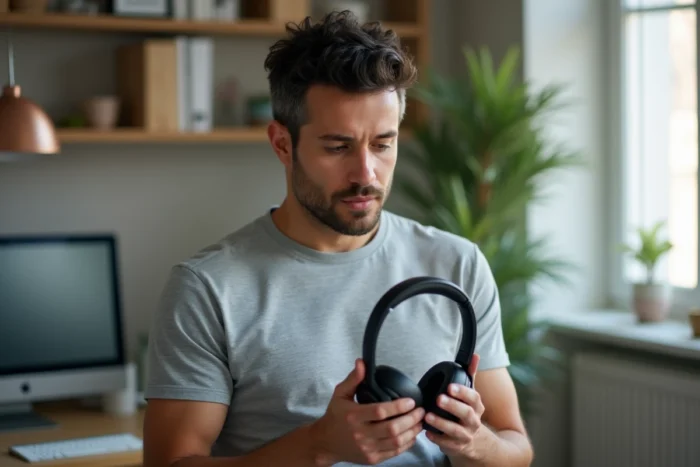
Le cuffie Sony Bluetooth utilizzano protocolli di accoppiamento che variano a seconda delle gamme e delle generazioni. Un WH-CH520 non si connette esattamente come un WH-1000XM5, e il dispositivo ricevente (smartphone, televisore, computer) impone le proprie limitazioni. Comprendere queste differenze evita i blocchi frequenti durante la prima connessione o nel passaggio da un dispositivo all’altro.
Connessione multipoint Sony: cosa cambia nell’uso di due dispositivi
La maggior parte delle guide di accoppiamento si concentra sul collegamento cuffia-smartphone. La connessione multipoint, che Sony mette in evidenza sui suoi modelli recenti come il WH-1000XM5, modifica la logica d’uso. Permette di mantenere un collegamento attivo con due dispositivi simultaneamente, ad esempio un telefono e un computer portatile.
L’interesse pratico è diretto: ricevere una chiamata sullo smartphone senza dover disconnettere le cuffie dal computer, per poi riprendere la musica su quest’ultimo una volta terminata la chiamata. Questo passaggio avviene automaticamente, senza manipolazioni.
Per chi desidera accoppiare una cuffia Sony Bluetooth in un contesto di lavoro ibrido, questa funzione cambia le carte in tavola. Tuttavia, il multipoint non è attivato di default su tutti i modelli. Di solito è necessario passare attraverso l’app Sony | Headphones Connect (rinominata Sony | Sound Connect su alcuni firmware recenti) per attivarlo nelle impostazioni.
- Il multipoint funziona con un massimo di due dispositivi, non di più simultaneamente
- Alcuni codec audio ad alta risoluzione (LDAC in particolare) possono essere disattivati automaticamente quando il multipoint è attivo
- La priorità di chiamata è gestita dalle cuffie: il flusso musicale viene messo in pausa, non interrotto
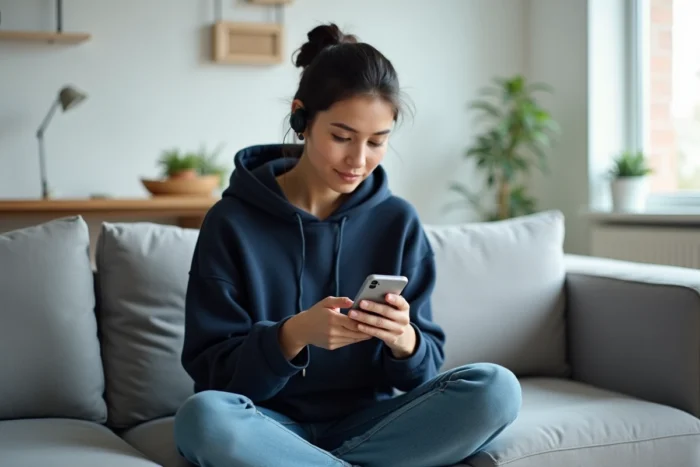
Modalità di accoppiamento Bluetooth Sony: la distinzione tra primo avvio e riconnessione
Il primo avvio di una cuffia Sony nuova attiva automaticamente la modalità di accoppiamento. La spia luminosa lampeggia in blu, segnalando che la cuffia è rilevabile. Questa fase è documentata da Sony sul WH-CH520: mantenere premuto il pulsante di accensione per circa due secondi attiva la modalità di accoppiamento al primo avvio.
Il problema si verifica dopo. Quando la cuffia è già stata associata a un dispositivo, tenta di riconnettersi automaticamente all’avvio. Per forzare un nuovo accoppiamento con un altro dispositivo, è necessario mantenere premuto il pulsante di accensione più a lungo (di solito da cinque a sette secondi a seconda dei modelli) fino a ottenere un lampeggiamento blu-rosso alternato.
Differenze tra modelli Sony comuni
Su WH-CH520 e WH-CH720N, la procedura rimane classica: pulsante di accensione tenuto premuto. Su WH-1000XM4 e WH-1000XM5, una pressione prolungata sul pulsante Custom attiva anche la modalità di accoppiamento se questa scorciatoia è stata configurata nell’app. I feedback degli utenti divergono su questo punto: alcuni utenti segnalano che il pulsante Custom non risponde senza un aggiornamento preventivo del firmware.
Sony indica che è necessario passare attraverso l’app Sony | Sound Connect per installare alcuni aggiornamenti delle cuffie, e non solo per personalizzare le impostazioni. Aggiornare il firmware prima del primo accoppiamento può evitare fallimenti di connessione su modelli recentemente acquistati.
Accoppiare una cuffia Sony Bluetooth a un televisore: un caso a parte
Collegare una cuffia Sony a uno smartphone o a un computer segue una logica Bluetooth standard. Il televisore, invece, presenta difficoltà specifiche. Non tutti i televisori gestiscono i profili audio Bluetooth allo stesso modo, e la latenza audio-video rimane un argomento ricorrente.
Su recenti televisori Sony Bravia, l’accoppiamento avviene tramite le impostazioni Bluetooth nel menu audio. Alcuni modelli recenti gestiscono l’audio duale nativo, il che consente di inviare il suono a due cuffie Bluetooth in parallelo. Questa funzionalità è assente nella maggior parte dei televisori di altre marche, e anche nei modelli Sony più vecchi.
Televisori non Sony e adattatori
Per i televisori che non integrano il Bluetooth o che supportano solo il profilo HFP (chiamata) senza A2DP (audio stereo), un trasmettitore Bluetooth esterno collegato all’uscita ottica o al jack cuffie rimane la soluzione. La cuffia Sony non è in grado di compensare un profilo Bluetooth mancante dal lato sorgente.
La latenza, anche su una connessione A2DP funzionante, può raggiungere un ritardo percepibile tra l’immagine e il suono. I codec a bassa latenza (aptX Low Latency) non sono supportati dalle cuffie Sony, che privilegiano SBC, AAC e LDAC. Il ritardo audio su televisore è un limite tecnico delle cuffie Sony, non un difetto di accoppiamento.
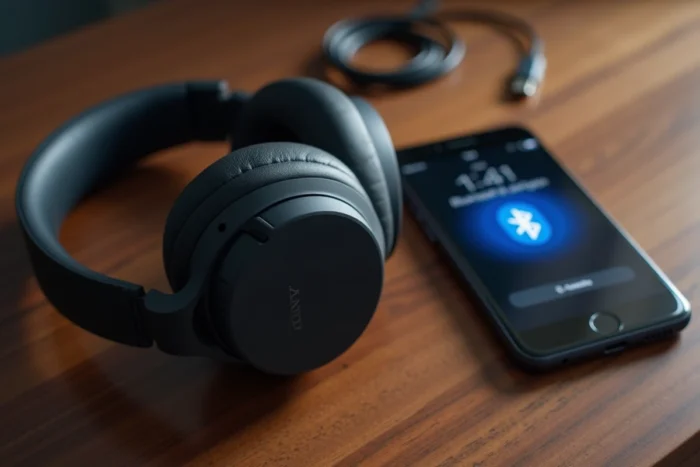
Aggiornamento firmware e applicazione Sony Sound Connect: un prerequisito sottovalutato
La guida del WH-CH520 precisa che è necessario aggiornare sia il firmware delle cuffie che l’app per beneficiare di prestazioni migliorate. Questa formulazione apparentemente innocua nasconde un punto concreto: alcune funzioni (multipoint, profili di riduzione del rumore, equalizzatore personalizzato) non sono semplicemente accessibili senza aggiornamento.
Sony ha recentemente rilasciato un aggiornamento per il WH-1000XM6 e il 1000X The ColleXion aggiungendo una modalità gioco che sfrutta un nuovo profilo Bluetooth dedicato. Questo tipo di evoluzione post-acquisto dimostra che il firmware condiziona le capacità reali delle cuffie, non solo la loro stabilità.
- L’app Sony | Sound Connect (ex-Headphones Connect) è disponibile su iOS e Android
- L’aggiornamento del firmware si avvia dall’app, cuffia connessa e batteria sufficiente
- Alcuni aggiornamenti richiedono diversi minuti e interrompono la connessione audio durante l’installazione
- Dopo un aggiornamento importante, potrebbe essere necessaria una reimpostazione dell’accoppiamento sui dispositivi precedentemente connessi
Una cuffia Sony che si rifiuta di connettersi o di cui sembra mancare una funzione merita di passare attraverso l’app prima di qualsiasi altra manipolazione. La reimpostazione completa delle cuffie rimane l’ultima risorsa, non il primo riflesso. Verificare la versione del firmware installata nelle impostazioni dell’app consente di sapere se il problema deriva da un software obsoleto o da un’incompatibilità hardware con il dispositivo di destinazione.